InShot最新版
应用类别:摄影美化更新时间:2026-10-06 10:30
版本:v2.222.1548 大小:85.72MB


InShot是杭州影笑科技有限责任公司研发的一款照片与视频编辑软件,主要提供视频裁剪、画幅调整、滤镜特效、音乐添加、字幕贴纸、图片修饰和拼图等功能。软件准备了多种模板与素材,新手也能按时间轴完成基础剪辑,适合制作Vlog、社交平台短视频、旅行记录和日常照片。下载安卓版并完成安装后,可以直接导入本地素材进行编辑,还能关联不同账号快速分享。对于想用手机完成拍摄、剪辑和导出的用户来说,InShot的功能比较集中,操作也容易上手。
功能介绍
视频修剪与剪切:支持裁掉视频开头和结尾,也可以删除中间不需要的片段。长视频还能通过拆分功能分成多个独立片段,方便逐段处理。
画布与边框:可以在正方形画布中移动视频或照片,添加模糊边界、彩色边框,并按照不同平台调整视频比例。选择套框后,还能制作画中画效果。
文字与表情:支持给视频和照片添加文字、表情符号,通过时间线调整字幕和贴纸出现的时间,让画面内容与文字保持同步。
音乐与声音:可导入MP3等格式的本地音乐,分别控制原视频声音和歌曲音量,并借助时间轴同步声音与画面。
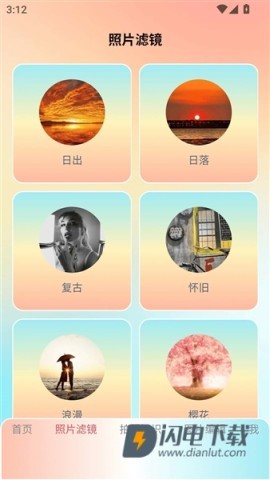
滤镜与特效:软件内置多种滤镜和视频特效,也能调整背景、亮度、对比度、褪色和暗角等参数。
照片与拼图:除了剪辑视频,还可以修改图片、制作拼图。视频、照片和拼图的操作界面基本一致,熟悉一项功能后,其他功能也比较容易使用。
InShot适合哪些场景使用
InShot适合处理旅行风景、生活记录、Vlog和社交平台内容。看到喜欢的画面时,可以直接使用右侧的「相机」图标拍摄视频或照片,也能从手机中导入已有素材。
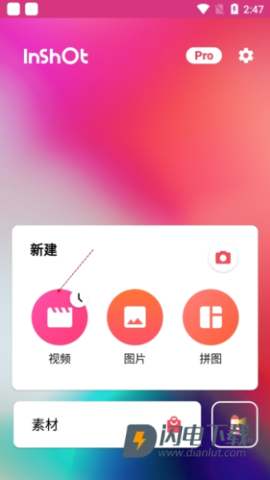
主界面提供视频编辑、图片修改和拼图制作三项主要功能。「素材」页面中还有贴纸可供选择,部分素材需要会员使用,免费贴纸也会持续更新,并包含相应的节日贴纸。
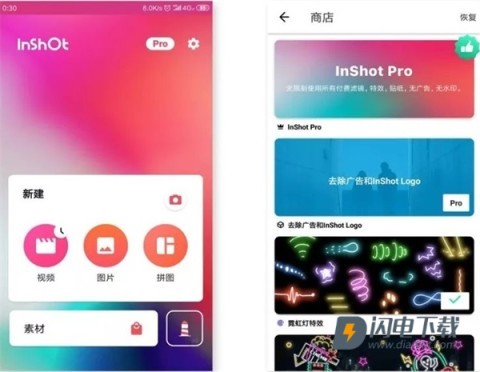
如果需要发布到不同平台,可以通过「画布」修改画幅比例;想快速制作日常短片,则可以使用模板、滤镜、字幕和音乐完成基础包装。软件不要求专业拍摄设备,更适合希望在手机上完成简单后期的用户。
InShot视频剪辑怎么使用
1. 导入并粗剪视频
打开最新版InShot后,在主界面点击「视频」,从本地选择需要编辑的内容。选中素材后点击「剪刀」图标,可以先做一次粗剪;处理完成后,点击右下角的「打钩」符号确认。
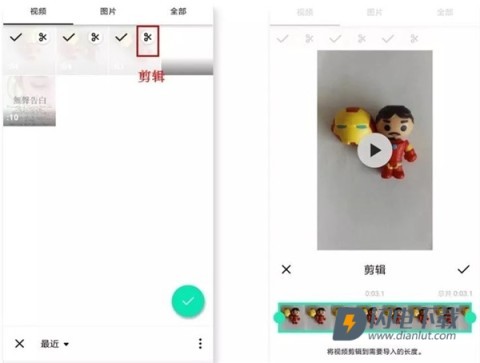
需要注意的是,软件没有草稿箱。新建视频项目后,之前的草稿会被替换,编辑重要内容时应及时保存。
2. 使用剪辑和时间轴
拍摄或导入完成后会进入编辑界面,需要补充新素材时,点击左下角的「+」即可。点击「剪辑」后,可以使用以下三项功能:
剪两头:去掉片头和片尾,保留需要的视频内容。
剪中间:从中间剪开并删除多余部分。
拆分:把一段视频分成多个独立片段,便于分别编辑。
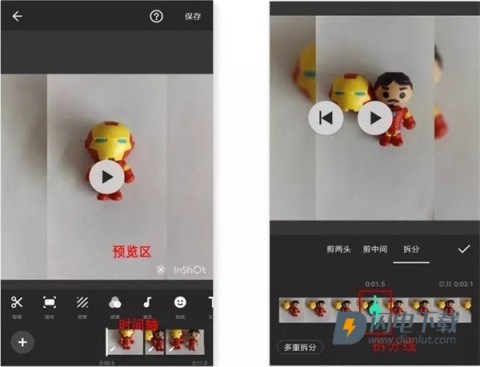
「多重拆分」适合处理较长的视频,只要将拆分线移动到对应时间点即可。时间轴支持双指开合缩放,方便查看分镜和进行细节调整。
在时间轴上点击某个片段,可以单独编辑这段视频;点击「…」符号,则能把当前操作应用到全部视频片段。
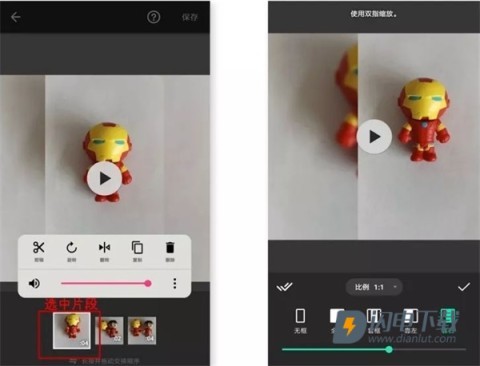
点击「画布」可以更改视频比例,以适应不同平台。画框大小同样可以通过双指开合调整,选择套框后还能得到画中画效果。
3. 添加滤镜、特效和背景
如果不喜欢当前视频背景,可以在编辑主界面点击「背景」进行修改。进入滤镜功能后,可选择不同效果,也能继续使用调节工具处理画面。
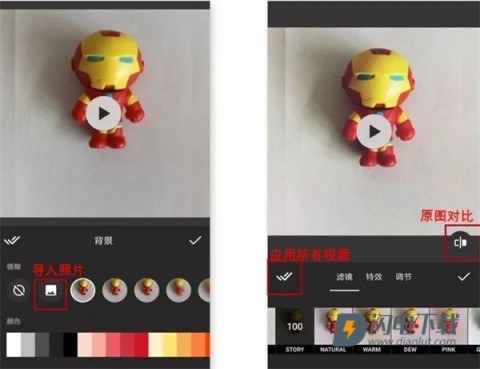
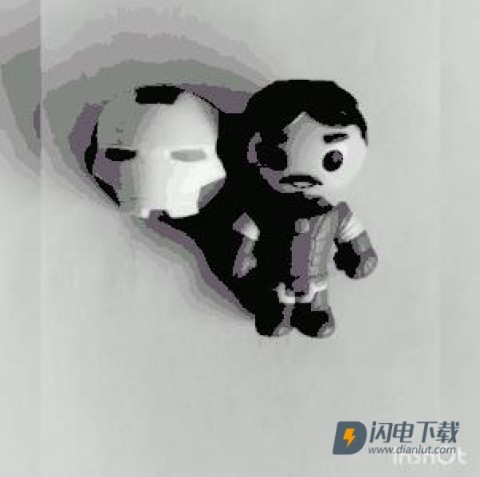
不同特效会改变视频片段的画面表现,选择时可以结合预览结果进行调整。
4. 添加字幕和贴纸
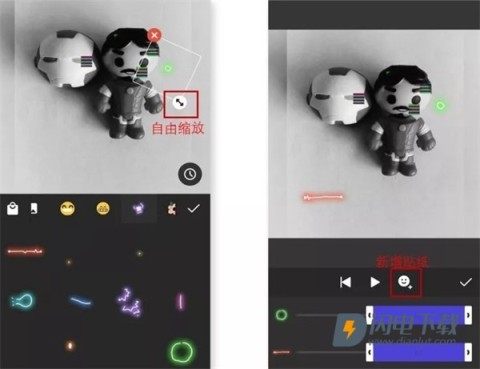
点击「贴纸」可以查看可用素材,其中不少贴纸在视频中会以GIF动图形式显示。选中贴纸后,长按即可拖动位置,调整好大小和位置后点击右上角的「打钩」确认。
在播放时间条上双指开合,可以修改贴纸的播放时长,完成后再次点击打钩保存设置。
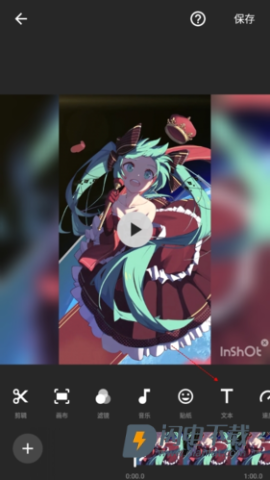
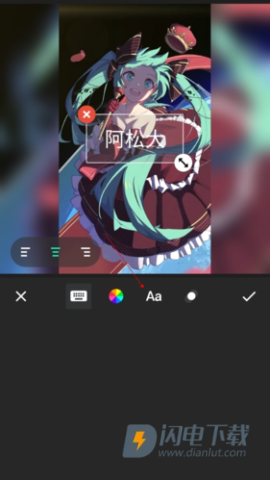
点击「T」符号即可输入字幕。在文本选项中,可以修改文字颜色、边框、阴影和标签。字幕的大小、位置和显示时间,与贴纸的调整方式基本相同。
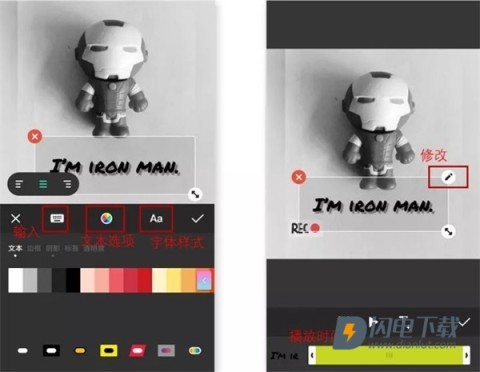
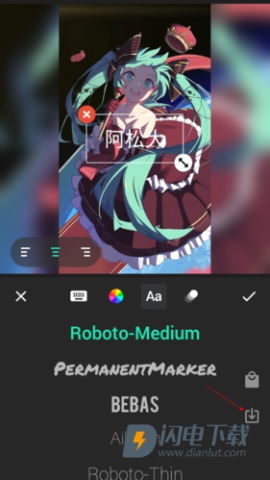
字体样式更适合英文和数字输入,对中文字体的支持相对有限。字幕添加后不容易修改,建议先在其他应用中写好内容,再复制粘贴到InShot。全部编辑完成后,点击右上角的「保存」按钮即可保存Vlog。
字体、特效、水印和视频导出怎么操作
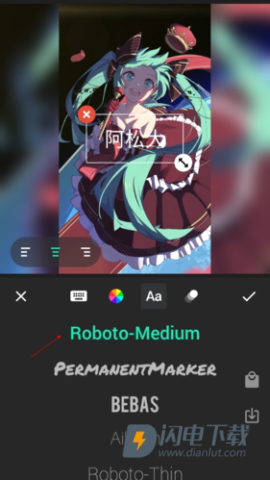
导入字体:
1. 进入软件后点击「视频」功能。
2. 在编辑页面中点击文字导入功能。
3. 输入文字并点击对应字体选项。
4. 点击下载按钮,即可完成字体导入。
恢复默认字体:
1. 打开需要编辑的视频。
2. 点击需要恢复的字体内容。
3. 在字体列表中选择默认字体即可。
去除已添加的特效:
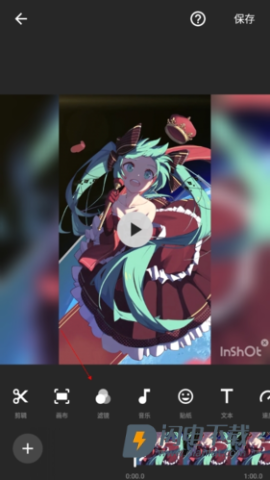
1. 打开需要取消特效的视频。
2. 点击编辑栏中的「滤镜」。
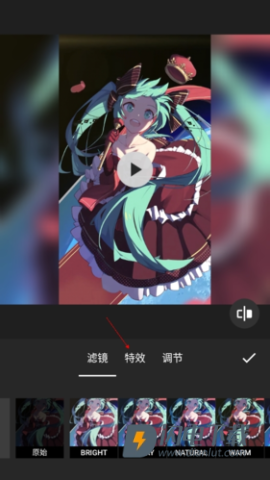
3. 切换到上方的「特效」功能。
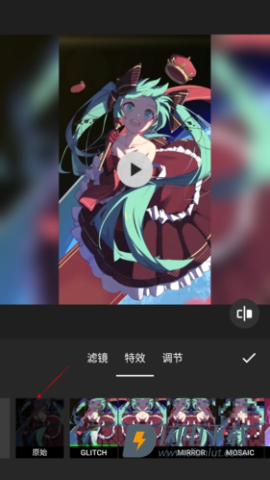
4. 选择最原始的效果,即可取消当前特效。
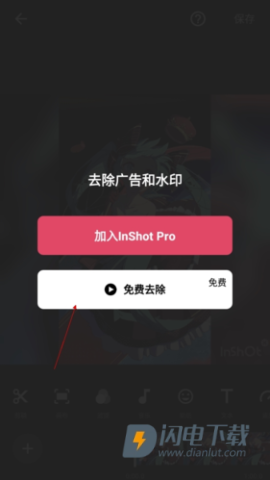
去除水印:
1. 选择需要处理水印的视频。
2. 点击水印去除按钮。
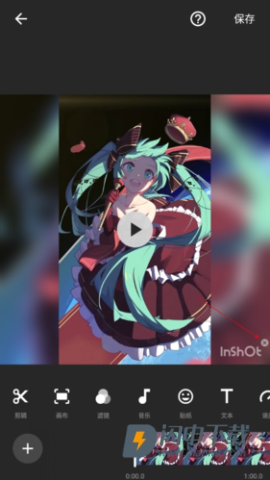
3. 根据页面提示选择一种去除方式,然后继续编辑视频。
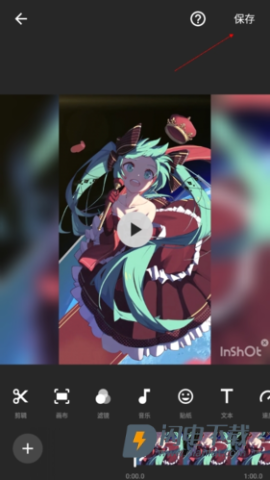
导出视频:
1. 打开已经编辑完成、准备导出的视频。
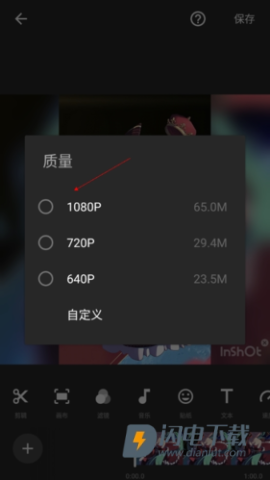
2. 点击页面中的「保存」功能。
3. 选择需要的视频质量,即可开始导出。
InShot照片修饰怎么使用
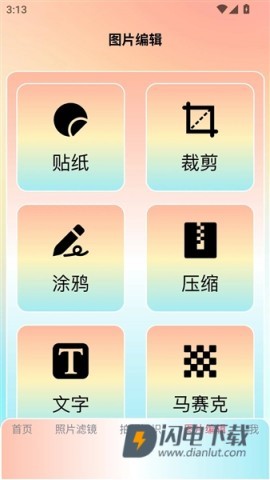
InShot的视频、照片和拼图功能采用了相近的操作界面。编辑照片时,比较常用的是「调节」功能,可以处理亮度、对比度、褪色和暗角等参数,也能配合滤镜、文字和贴纸完成简单修饰。
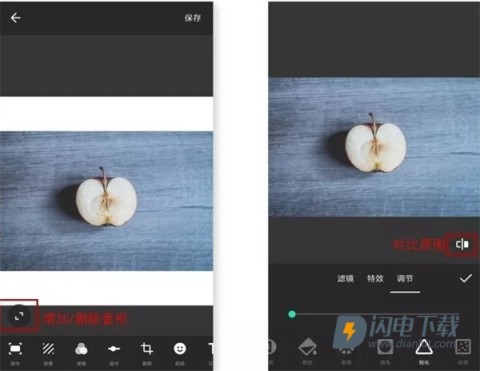
这部分更偏向直接、简单的图片处理。如果需要更高阶的照片后期,也可以使用波辣修图、Snapseed、SKRWT或VSCO。
更新日志
v2.093.1474:
- 新增效果包:玻璃
- 支持调整音频速度
- 支持逐帧修剪视频
- 改进预切功能,可使用时间戳精确切割
- 修复Bug并进行其他改进
小编点评
InShot最新版是一款安卓摄影美化与视频编辑软件,主要用于短视频剪辑、照片修饰和拼图制作。用户可导入本地素材,在时间轴上完成裁剪、拆分和逐帧修剪,按发布平台调整画幅比例,并添加滤镜特效、背景边框、音乐、字幕和动态贴纸,音量与音频速度也可单独设置。它适合Vlog制作、旅行记录、日常照片整理及社交平台短视频发布,操作方式直观,新手无需专业设备也能完成从素材整理到导出分享。对于需要删除多余片段、统一画面比例或同步字幕与音乐的用户,这款手机视频剪辑工具可集中处理常用流程;部分贴纸和素材需会员使用,编辑重要内容时应及时保存。
闪电下载网为您提供《InShot最新版》的 手机软件 ,欢迎大家记住本站网址,闪电下载网是您下载安卓手机软件app最好的网站!
如果您觉得这个手机游戏好玩,请分享给您的好友:https://m.dianlut.com/soft/741782.html
- 开发者:暂无资料
- 系统要求: Android
- 当前版本:v2.222.1548
- 包名:com.camerasideas.instashot
- MD5:7AA11A12A1734A149F5C7799C11A6DA1










- photopea图片编辑app合集
(5款)
- photoshop安卓手机版下载
(10款)
- photoshop大全
(14款)
- 免费漫画软件大全
(17款)
在photopea图片编辑app无论您是想简单地绘制照片背景还是进行专业处理,photopea图片编辑app都是绝佳选择,该软件为大家提供了丰富的图片修改功能,所有功能都可以随意使用帮助用户更轻松地进行修改,有需要的朋友赶紧来本合集免费下载吧!
查看更多



















-

小学宝app课本学习教程
2026-09-29 10:57 0 -
今天都是腿大凶之兆获取指南
2026-09-29 10:52 0 -
无期迷途达芙蒂尔角色强度介绍
2026-09-29 09:47 0 -

edge浏览器手机版怎么打开阅读模式
2026-09-28 13:39 0 -
王者荣耀9月28日每日一题2026答案一览
2026-09-28 11:50 0 -
抖音来客解绑门店方法
2026-09-24 10:46 0 -
控制共振推图顺序选择推荐
2026-09-24 10:42 0 -

王者万象棋香香装备流搭配推荐
2026-09-24 09:44 0 -

小鹿声文app账号注销步骤
2026-09-23 11:12 0 -
鸣潮3.7版本锁瞑角色介绍
2026-09-23 10:58 0