winlator模拟器怎么创建容器
2026-08-19 13:33 来源:本站整理 作者:dianlut小编
Winlator模拟器怎么创建容器?具体是怎么操作的?Winlator是一款能为用户提供绝佳体验的游戏模拟器软件,合理创建容器能帮助用户解锁更多的游戏模拟乐趣。针对不少用户不知道怎么操作的情况,这里我们带来了Winlator模拟器创建容器的详细教程,快来看看吧。
winlator模拟器怎么创建容器
1、创建容器就好比给每个游戏建房子,比如某些游戏只有在特定· 的参数下才能运行。
2、进入软件后,点击右上角的“+”号。
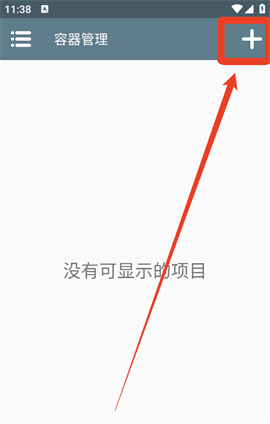
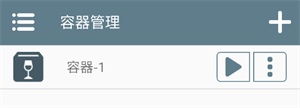
3、在图示页面可以给容器更改名称,默认都是“容器-1”。
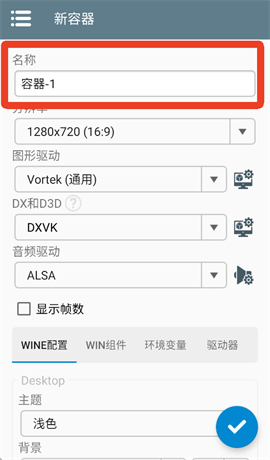
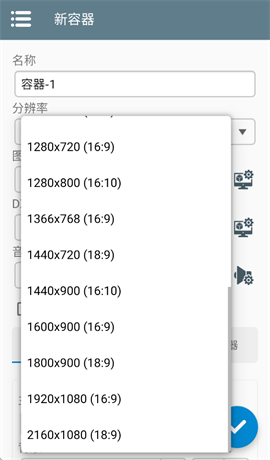
4、分辨率主要影响画面的清晰度和显示大小,点击旁边的倒三角就能选择其他的分辨率。
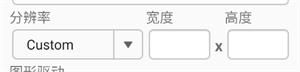
如果你选择了【Custom】,就能自定义数值。
5、图形驱动选择:
【Turnip(高通)】专为骁龙处理器设备打造,对骁龙机型兼容性极佳。
【Vortek(通用)】更适配天玑处理器的用户。
【VirGL(通用)】适合所有设备,但是效率偏低,一般不优先选择。
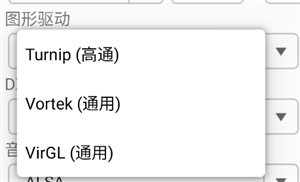
6、DX和D3D选择:
【WinD3D】是通用的图形加速器驱动,但是效率低,不优先选择。
【DXVK】运行游戏时性能稳定,是常用的选项之一。
【VK3D3】推荐需要DXER支持的Windows程序或游戏。
【CNC DDraw】主要用于兼容老游戏。
通常情况下优先选择【DXVK】和【VK3D3】。
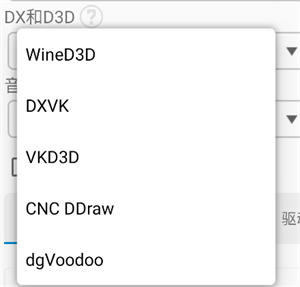
7、音频驱动选择:
通常默认就是【ALSA】,如果进入游戏后发现没有声音,可以尝试更换另一个。
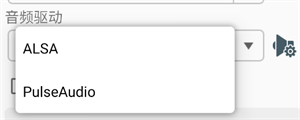
8、WINE配置设置:
大家可以调整主题颜色、背景、字体、字体大小等。
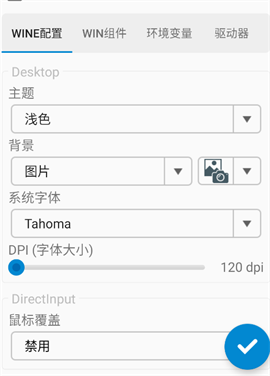
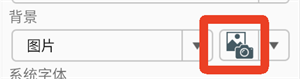
背景可以选择图片或者纯色,点击右边可以选择手机相册内的图片。
9、右滑找到高级选项,大家可以根据下图进行调整,或者根据自己的需求和设备进行调整。
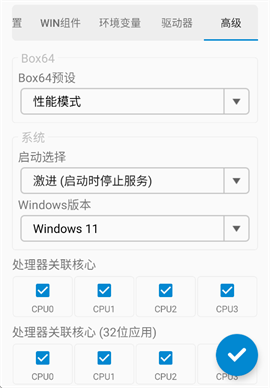
10、其他设置保持默认就行,完成之后点击右下角“√”,等待一会,就能看到刚刚创建的容器。
重复
标题党
低俗
内容质量差