edge浏览器怎么清理缓存-edge浏览器缓存清理步骤
2026-07-13 13:42 来源:本站整理 作者:dianlut小编
Microsoft Edge是微软公司推出的网页浏览软件,支持在电脑和移动设备上使用。浏览器在访问网页时会自动保存部分数据(如图片、样式文件等临时内容),以加快下次加载速度。但当这些缓存文件累积较多时,可能会影响浏览器的运行速度。下面一起跟着小编进行手动清除吧。
edge浏览器怎么清理缓存?
1、打开Edge浏览器,点击右上角的“更多操作”菜单按钮(三个水平点图标)。

2、在弹出的下拉菜单中选择“设置”选项。

3、进入设置页面后,在左侧导航栏中点击“隐私、搜索和服务”选项。
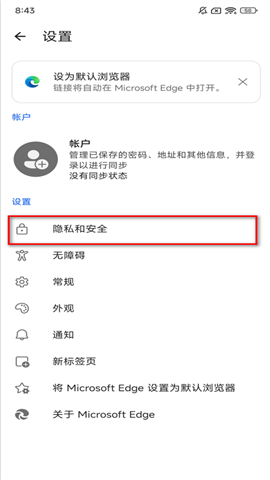
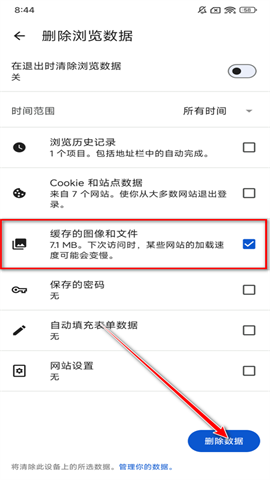
4、在右侧区域找到“清除浏览数据”模块,点击“选择要清除的内容”按钮。
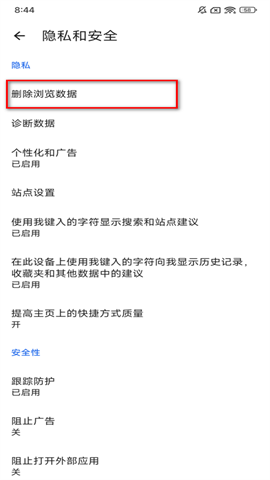
5、在弹出的窗口中设置清理的时间范围,默认显示为“过去一小时”。
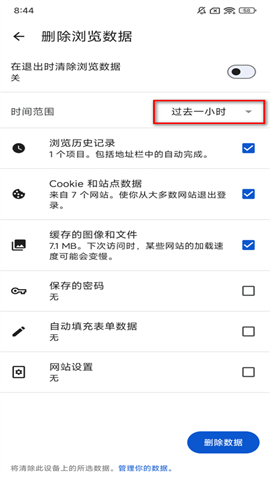
6、点击时间范围下拉菜单,将其更改为“所有时间”。
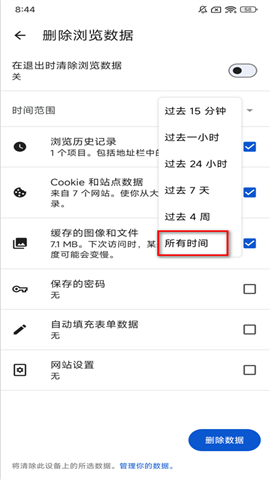
7、仅勾选“缓存的图像和文件”这一项,最后点击右下角的“立即清除”按钮即可完成清理。
返回
不喜欢
重复
标题党
低俗
内容质量差